
Vorbereitung und richtige Auswahl
Beginne SKlauncher Windows Download mit einer Bestandsaufnahme. Notiere Betriebssystem, Prozessorarchitektur, installierte Java-Version und den Ordner des gewünschten Minecraft-Profils. Diese Angaben verhindern, dass ein Launcher-Problem mit einem Mod-, Grafik- oder Netzwerkfehler verwechselt wird. Sichere Welten, Screenshots, Ressourcenpakete und Serverlisten, bevor du vorhandene Ordner verschiebst.
Verwende für SKlauncher Windows Download die Originalquelle und prüfe den vollständigen Hostnamen. Ein ähnlich benannter Download auf einer Sammelseite kann veraltet, verändert oder für ein anderes System gebaut sein. Vergleiche Version, Dateiname, Größe und SHA-256. Ein Sicherheitsabzeichen ersetzt diese Prüfung nicht; nachvollziehbare Herkunft und Hashwert sind die bessere Grundlage. Wähle die Datei passend zum Arbeitsablauf. Setup eignet sich für eine normale Windows-Installation, die portable EXE für bewusst selbst verwaltete Ordner und die JAR für Systeme mit korrekt eingerichtetem Java. Unter macOS und Linux ist Java 21 besonders wichtig. Eine JAR ist keine 32-Bit-Ausgabe und umgeht keine Systemanforderungen.
Plane einen eigenen Profilordner für jede stark veränderte Minecraft-Installation. Eine Trennung nach Spielversion und Loader schützt Welten und Konfigurationen. Verwende kurze, verständliche Ordnernamen ohne ungewöhnliche Sonderzeichen. Lege Profile nicht in geschützte Systemverzeichnisse oder flüchtige Download-Ordner. Führe SKlauncher Windows Download zunächst mit einem sauberen Vanilla-Profil durch. Starte das Spiel einmal ohne Mods, Shader oder Ressourcenpakete und schließe es normal. Dadurch werden Grundordner erzeugt und du erkennst, ob Launcher, Konto, Java, Grafiktreiber und Netzwerk grundsätzlich funktionieren.
| Prüfung | Empfehlung | Ergebnis | Nächster Schritt |
|---|---|---|---|
| Prüfung 1 | Empfehlung 1 | Ergebnis 1 | Nächster Schritt 1 |
| Prüfung 2 | Empfehlung 2 | Ergebnis 2 | Nächster Schritt 2 |
| Prüfung 3 | Empfehlung 3 | Ergebnis 3 | Nächster Schritt 3 |
Wichtiger Hinweis
Ändere nur eine Bedingung pro Test und sichere persönliche Minecraft-Daten zuerst.
Schrittweise Einrichtung
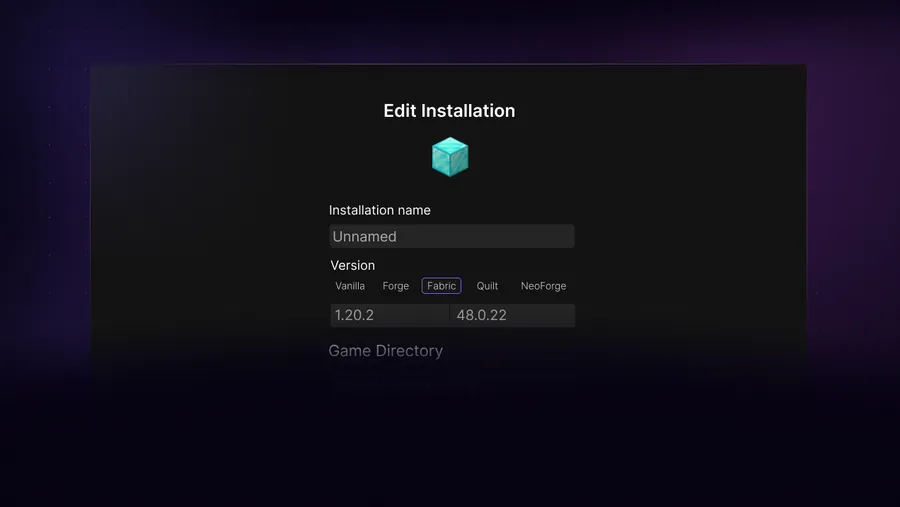
Installiere Temurin Java 21 LTS in der Architektur deines Systems. Öffne danach ein neues Terminal und prüfe java -version. Wenn mehrere Java-Ausgaben vorhanden sind, kontrolliere den im Profil gewählten Pfad. Eine alte Java-8-Installation kann weiterhin von anderen Programmen benötigt werden, darf aber nicht versehentlich das neue Profil starten. Ergänze Loader und Inhalte einzeln. Fabric-, Forge-, NeoForge- und Quilt-Dateien sind nicht beliebig austauschbar. Spielversion, Loader-Version und Mod-Version müssen zusammenpassen. Starte nach jeder kleinen Gruppe erneut. So lässt sich die letzte Änderung zurücknehmen, ohne die gesamte Installation neu aufzubauen.
Bei SKlauncher Windows Download sollte jede Entscheidung dokumentiert sein: Quelldomain, Dateiname, Hash, Java-Pfad, Profilordner und Loader. Diese kurze Liste spart später Zeit. Sie zeigt auch, ob ein Fehler bereits beim Browserdownload, beim Launcherstart, beim Erstellen des Profils oder erst beim Laden einer Welt auftritt.
Quelle prüfen
Originalhost, Version und Zielsystem vergleichen.
Datei verifizieren
Vollständigen SHA-256 vor dem Öffnen berechnen.
Sauberes Profil testen
Minecraft einmal ohne Erweiterungen starten.
Erweiterungen einzeln ergänzen
Nach jeder Änderung erneut testen und sichern.
Sicherheit, Kompatibilität und Prüfung
Berechne nach dem Download SHA-256 und vergleiche den vollständigen Wert. Unter Windows eignet sich Get-FileHash, unter macOS shasum -a 256 und unter Linux sha256sum. Prüfe außerdem, dass die Datei tatsächlich vom erwarteten Originalhost stammt. Öffne unbekannte ausführbare Dateien nicht nur deshalb, weil der Name vertraut aussieht. Eine Warnmeldung des Betriebssystems ist weder ein automatischer Schadsoftwarebeweis noch eine Freigabe. Prüfe Quelle und Hash, halte System und Virenschutz aktuell und entscheide dann bewusst. Diese Website hostet keine Kopie der Launcherdateien und verspricht keine Umgehung einer Minecraft-Lizenz oder eines berechtigten Microsoft-Kontos.
Für Mods, Modpacks und Shader gilt zusätzliche Kompatibilität. Lies die Abhängigkeiten auf der Projektseite, verwende die richtige Minecraft-Version und installiere keine doppelte Bibliothek. Shader benötigen meist Iris oder OptiFine sowie passende Grafiktreiber. Große Modpacks brauchen mehr Arbeitsspeicher, aber eine überhöhte Zuweisung kann ebenfalls Pausen verursachen. Bewahre ein unverändertes Vergleichsprofil. Wenn SKlauncher Windows Download im sauberen Profil funktioniert, liegt ein späterer Absturz wahrscheinlich an Loader, Mod, Shader, Ressourcenpaket oder Welt. Funktioniert auch Vanilla nicht, untersuche Java, Netzwerk, Treiber und Launcherprotokoll zuerst. Diese Trennung verhindert unnötiges Löschen persönlicher Daten.
- Nur Dateien vom nachvollziehbaren Originalhost verwenden.
- Vor Änderungen Welten und Profile sichern.
- Java-Version und Profilpfad ausdrücklich kontrollieren.
- Vanilla als Vergleich für Mods und Shader behalten.
Fehler gezielt beheben
Bleibt die Downloadschaltfläche im Browser hängen, deaktiviere den Werbe- oder Skriptblocker nur für die Originalseite, teste ein privates Fenster und danach einen anderen aktuellen Browser. Prüfe DNS, Datum und Uhrzeit sowie Sicherheitssoftware. Lade nicht sofort von einem fremden Spiegel; ein anderer Host erschwert die Herkunftsprüfung. Startet die Datei nicht, kontrolliere zuerst Hash, Dateiendung, Berechtigungen und Java-Version. Öffnet sich der Launcher, lädt aber keine Spielversionen, prüfe Netzwerk, Firewall und Systemzeit. Schließt Minecraft nach dem Start, lies das letzte Protokoll von unten nach oben und suche den ersten konkreten Fehler statt jede Warnzeile einzeln zu behandeln.
Lösche den gesamten .minecraft-Ordner niemals als ersten Versuch. Er kann Welten, Bilder, Server und Einstellungen enthalten. Erstelle eine Sicherung und benenne nur den betroffenen Profil- oder Launcherordner testweise um. Kann ein neues Profil starten, übertrage persönliche Daten anschließend kontrolliert und nicht als ungeprüften Komplettordner. Wenn SKlauncher Windows Download nach einer Änderung scheitert, nimm genau diese Änderung zurück. Teste mit einem neuen Profil, einer bekannten Java-21-Laufzeit und ohne Erweiterungen. Notiere Fehlermeldung und Uhrzeit, damit du die passende Stelle im Log findest. Ein reproduzierbarer kleiner Test ist für Support hilfreicher als mehrere gleichzeitig geänderte Einstellungen.
| Prüfung | Empfehlung | Ergebnis |
|---|---|---|
| Prüfung 1 | Empfehlung 1 | Ergebnis 1 |
| Prüfung 2 | Empfehlung 2 | Ergebnis 2 |
| Prüfung 3 | Empfehlung 3 | Ergebnis 3 |
| Prüfung 4 | Empfehlung 4 | Ergebnis 4 |
SKlauncher Windows Download · Checkliste
SKlauncher Windows Download gelingt zuverlässig, wenn Quelle, Datei, Java und Profil getrennt geprüft werden. Wiederhole SKlauncher Windows Download nicht blind mit derselben Datei, sondern bestimme zuerst die fehlerhafte Stufe. Für SKlauncher Windows Download bleiben Originalhost, vollständiger Hash und eine aktuelle Java-Laufzeit die wichtigsten Kontrollen.
Dokumentiere SKlauncher Windows Download mit Version, Dateiname, SHA-256, Java-Pfad und Profilordner. Teste SKlauncher Windows Download zuerst ohne Erweiterungen und ergänze danach nur kompatible Inhalte. So bleibt SKlauncher Windows Download nachvollziehbar, sicherer und bei einem Fehler schnell rückgängig zu machen.
- Nur Dateien vom nachvollziehbaren Originalhost verwenden.
- Vor Änderungen Welten und Profile sichern.
- Java-Version und Profilpfad ausdrücklich kontrollieren.
- Vanilla als Vergleich für Mods und Shader behalten.
SKlauncher Windows Download FAQ
Ist SKlauncher Windows Download kostenlos möglich?
Der Launcherdownload ist verfügbar, ersetzt aber keine erforderliche Minecraft-Lizenz. Nutze ein berechtigtes Konto und die Originalquelle.
Welche Java-Version soll ich verwenden?
Java 21 LTS ist die empfohlene Grundlage für die aktuelle Launcher-Generation. Ältere Spielprofile können abweichende Anforderungen haben.
Warum funktioniert die Schaltfläche nicht?
Prüfe Blocker, privates Fenster, Browser, DNS und Sicherheitssoftware. Bleibe beim Originalhost.
Darf ich den .minecraft-Ordner löschen?
Nicht als ersten Schritt. Sichere persönliche Daten und teste stattdessen einen neuen getrennten Profilordner.
Wie erkenne ich einen Mod-Fehler?
Wenn Vanilla startet, aber das veränderte Profil nicht, vergleiche Spielversion, Loader, Abhängigkeiten und die letzte Änderung.
Quellen und Überprüfung
Dieser Ratgeber verwendet aktuelle Originalinformationen, geprüft am 13. Juli 2026.
Offizielle SKlauncher-Downloads Temurin Java 21 SKlauncher GitHub