
Choisir Iris ou OptiFine avant le pack
Un pack seul ne crée pas le menu des shaders. Minecraft nécessite un moteur. Pour Fabric, Iris est un choix moderne courant souvent associé à Sodium. OptiFine offre une autre voie autour de ses propres fonctions.
Ne placez pas Iris, OptiFine et plusieurs remplacements du rendu ensemble sans compatibilité explicite. Ils modifient les mêmes parties du jeu et provoquent souvent des conflits.
- Choisir d’abord la version Minecraft.
- Utiliser Fabric avec Iris pour une configuration moderne.
- Choisir la version OptiFine exacte.
- Vérifier les autres mods de performance.
| Contrôle | Recommandation | Résultat |
|---|---|---|
| Contrôle 1 | Recommandation 1 | Résultat 1 |
| Contrôle 2 | Recommandation 2 | Résultat 2 |
| Contrôle 3 | Recommandation 3 | Résultat 3 |
Avis important
Ne modifiez qu'une condition par test et sauvegardez d'abord les données personnelles de Minecraft.
Créer un profil SKlauncher prêt pour les shaders
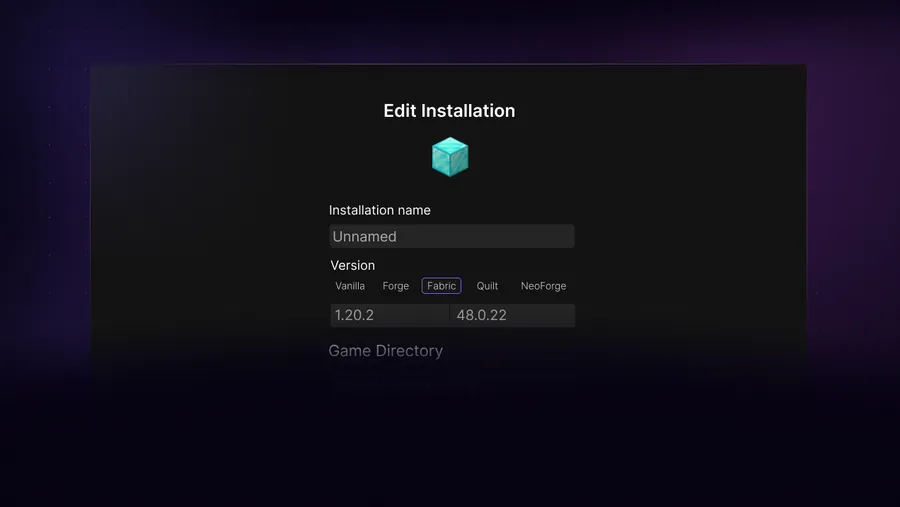
Créez une installation dédiée pour le jeu choisi. Pour Iris, sélectionnez Fabric correspondant et installez les composants. Lancez sans pack et confirmez le menu principal.
Pour OptiFine, suivez les instructions de la version exacte. Certaines combinaisons Forge demandent des étapes spécifiques. Un profil séparé protège un modpack déjà fonctionnel.
Choisir Minecraft
Fixez la version exacte du moteur.
Installer le moteur
Utilisez Iris/Fabric ou OptiFine adapté.
Lancer sans pack
Confirmez le menu et le moteur.
Fermer le jeu
Ajoutez le pack après stabilisation.
Placer le pack dans le bon dossier
Téléchargez la version faite pour le moteur et Minecraft. Gardez le ZIP sauf indication d’extraction. Ouvrez les réglages vidéo ou l’écran des packs et utilisez le bouton de dossier quand il existe.
Le dossier appartient au répertoire du profil actif. Une installation dédiée possède son propre shaderpacks. Copier le ZIP dans un autre .minecraft le rend invisible.
Télécharger chez l’auteur
Choisissez la bonne version et évitez les reprises.
Ouvrir les packs
Utilisez le bouton du jeu pour afficher le dossier.
Copier le ZIP
Ne l’extrayez pas sans instruction.
Activer et attendre
La première compilation peut prendre du temps.
Avis important
Ne modifiez qu'une condition par test et sauvegardez d'abord les données personnelles de Minecraft.
Corriger FPS faibles, écran noir et erreurs
Commencez avec le préréglage le plus bas, réduisez ombres et distance, désactivez éclairage volumétrique, hautes résolutions et profondeur de champ. Sur portable, vérifiez que Minecraft utilise le GPU dédié.
Écran noir, compilation échouée ou texture absente peuvent indiquer une incompatibilité avec le moteur, le pilote ou Minecraft. Lisez le journal et essayez un pack léger connu. Ne mettez pas tout à jour en même temps.
| Contrôle | Recommandation | Résultat |
|---|---|---|
| Contrôle 1 | Recommandation 1 | Résultat 1 |
| Contrôle 2 | Recommandation 2 | Résultat 2 |
| Contrôle 3 | Recommandation 3 | Résultat 3 |
| Contrôle 4 | Recommandation 4 | Résultat 4 |
Shaders sur macOS et matériel modeste
macOS diffère de Windows et Linux, et Apple Silicon varie selon Minecraft et le moteur. Choisissez un pack léger documentant macOS. Les réglages de démonstration peuvent être inutilisables même si le pack se charge.
Les GPU intégrés profitent d’une distance modeste, d’ombres plus basses et du post-traitement désactivé. Une configuration stable à 40-60 FPS est plus utile qu’un rendu qui surchauffe l’appareil.
- Commencer avec un pack léger.
- Tester dans un nouveau monde.
- Surveiller température et performances durables.
- Garder un profil sans shader.
Liste de compatibilité des shaders SKlauncher
Un profil de shaders SKlauncher fiable commence avec un seul moteur. Choisissez Iris pour Fabric ou la voie OptiFine documentée pour le jeu exact. Lancez le moteur sans pack afin de prouver que le loader et le rendu fonctionnent avant d’ajouter compilation et variables GPU.
Téléchargez chaque shader SKlauncher chez son auteur et gardez le ZIP intact sauf instruction. Utilisez le bouton du jeu pour ouvrir shaderpacks du profil actif. Activez un réglage bas puis augmentez ombres, distance et post-traitement une option à la fois. En cas d’écran noir, désactivez le pack, gardez le journal et contrôlez moteur, pack, jeu et pilote. Avant d’ajouter le ZIP, lancez le profil du renderer sans shader et vérifiez que le menu existe. Cette étape distingue une mauvaise installation d’Iris ou OptiFine d’un pack incompatible. Conservez un profil séparé pour chaque moteur et ne mélangez pas plusieurs remplacements de rendu sans documentation explicite. Mesurez les FPS dans une zone reproductible, mais surveillez aussi la température et la fluidité après plusieurs minutes. Un réglage stable dans le menu peut échouer près de l’eau, avec des ombres lointaines ou dans une autre dimension. Sur un ordinateur portable, confirmez que le jeu utilise le GPU prévu. Sur macOS, choisissez un pack indiquant clairement le support de votre version et commencez avec une distance de rendu modeste. Si la compilation échoue, changez une seule variable : d’abord le pack, puis le renderer, puis le pilote. Gardez le journal et les réglages fonctionnels afin de pouvoir restaurer rapidement l’accès au monde. Vérifiez aussi la structure interne du ZIP : un dossier supplémentaire créé lors de l’extraction peut empêcher le jeu de reconnaître le pack. Gardez le fichier original téléchargé, testez un second pack léger connu et comparez les résultats avant de modifier le loader. Après chaque réglage important, fermez puis relancez le monde pour confirmer que la compilation reste stable. Contrôlez enfin le dossier actif avant chaque essai. Contrôlez enfin le dossier actif avant chaque essai. Les shaders SKlauncher doivent être testés avec un seul moteur. Notez les réglages des shaders SKlauncher avant une mise à jour. Désactivez les shaders SKlauncher avant de modifier le loader. Contrôlez enfin le dossier actif avant chaque essai. Les shaders SKlauncher doivent être testés avec un seul moteur. Notez les réglages des shaders SKlauncher avant une mise à jour. Désactivez les shaders SKlauncher avant de modifier le loader.
- Conserver un moteur par profil.
- Associer Iris, Fabric et Sodium.
- Commencer avec un pack léger.
- Garder un profil sans shader pour le diagnostic.
FAQ des shaders SKlauncher
Peut-on télécharger directement dans SKlauncher ?
Le parcours dépend de la version, mais il faut toujours un moteur compatible et un pack pour le jeu choisi.
Iris ou OptiFine ?
Iris est courant avec Fabric et Sodium. OptiFine est une alternative avec ses contraintes.
Faut-il extraire le ZIP ?
Généralement non. Placez-le dans shaderpacks du profil actif.
Pourquoi le pack n’apparaît-il pas ?
Contrôlez le moteur, la structure du ZIP et le dossier du profil actif.
Comment installer sur Mac ?
Utilisez un moteur pris en charge, un pack léger compatible macOS et placez son ZIP dans shaderpacks.
Sources et vérification
Ce guide utilise des informations officielles à jour vérifiées le 13 juillet 2026.
Iris Shaders Téléchargements OptiFine Téléchargements officiels SKlauncher