
シェーダー取得前にIrisかOptiFineを選ぶ
シェーダーパックだけでは設定メニューは追加されません。Minecraftにはシェーダー対応を実装するレンダラーが必要です。Fabric環境ではIrisが一般的な現行選択で、性能向上のためSodiumと組み合わせることがあります。OptiFineは独自機能を中心にした別の導入経路です。
Iris、OptiFine、他の描画置換Modを、各資料が組み合わせ対応を明記していない状態で一緒に入れないでください。描画Modはゲームの同じ部分を変更するため、頻繁に競合します。最初に一つのレンダラーだけでメニューとvanillaワールドを確認します。
- 最初に目的のMinecraft版を選ぶ。
- 現行の一般構成にはFabricとIrisを使う。
- OptiFine経路では正確な対応版を選ぶ。
- 他の性能Modがレンダラーに対応するか確認する。
| 確認項目 | 推奨内容 | 結果 |
|---|---|---|
| 確認項目 1 | 推奨内容 1 | 結果 1 |
| 確認項目 2 | 推奨内容 2 | 結果 2 |
| 確認項目 3 | 推奨内容 3 | 結果 3 |
重要な注意
一度に一つの条件だけを変更し、Minecraftの個人データを先に保存してください。
シェーダー用SKlauncherプロファイルを作る
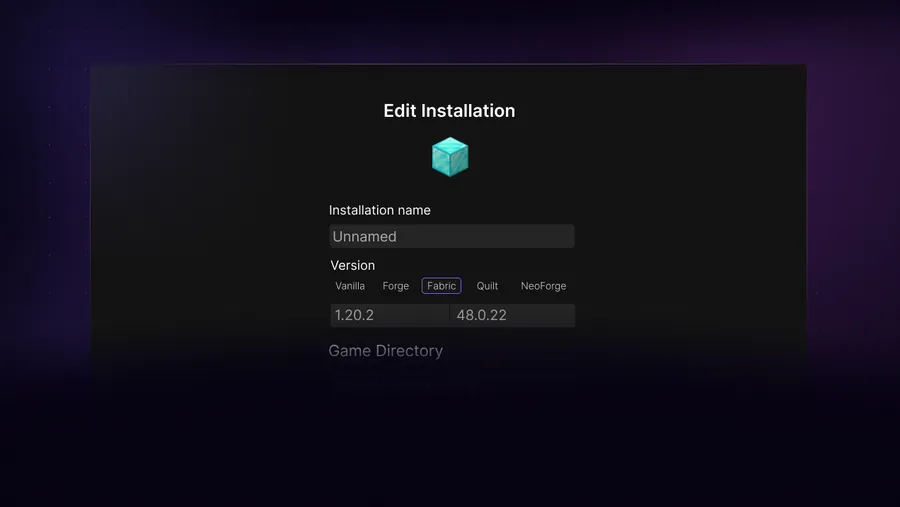
選択したMinecraft版の専用インストールを作ります。Irisでは対応Fabricプロファイルを作るか選び、必要なレンダラー部品を入れます。パックなしで一度起動し、メインメニューとシェーダー設定が表示されることを確認します。
OptiFineでは正確なMinecraft版のリリース手順に従います。一部Forge構成には特別な互換手順があり、すべてのOptiFine版がすべてのForgeビルドで動くわけではありません。別プロファイルにすれば、既に動くModパックを描画試験で壊さずに済みます。
Minecraft版を選択
レンダラーが対応する正確なゲーム版を固定します。
レンダラーを導入
Iris/Fabricまたは適切なOptiFine構成を使います。
パックなしで起動
メニューと基本描画が動くことを確認します。
ゲームを閉じる
プロファイル安定後にパックを追加します。
シェーダーパックを正しいフォルダーへ配置
レンダラーとMinecraft版に対応するリリースを作者から取得します。作者が明示しない限りZIPのまま保存します。Minecraftのビデオ設定またはシェーダーパック画面を開き、利用できる場合はフォルダーボタンを使います。グローバルパスを推測するより確実です。
フォルダーは使用中SKlauncherプロファイルのゲームフォルダーにあります。専用フォルダーを使うプロファイルには独自のshaderpacksがあります。別のグローバル.minecraftへZIPを置くと、そのプロファイルでは表示されません。
作者から取得
正しいリリースを選び転載サイトを避けます。
パック画面を開く
ゲーム内ボタンで使用中フォルダーを表示します。
ZIPをコピー
作者の指示がなければ解凍しません。
有効化して待つ
初回コンパイル中は連打せずエラーを確認します。
重要な注意
一度に一つの条件だけを変更し、Minecraftの個人データを先に保存してください。
低FPS・黒画面・シェーダーエラーを解決
最も軽いプリセットから始め、影の距離と描画距離を短くし、ボリューム照明、高解像度影、被写界深度など高負荷効果を無効にします。ノートPCでは利用可能な場合にMinecraftが独立GPUを使っているか確認します。
黒画面、コンパイル失敗、テクスチャ欠落は、パックがレンダラー、GPUドライバー、Minecraft版に非対応である可能性を示します。シェーダーログを読み、互換性が知られている軽量パックを試します。一度に全Modを更新すると原因を絞れません。
| 確認項目 | 推奨内容 | 結果 |
|---|---|---|
| 確認項目 1 | 推奨内容 1 | 結果 1 |
| 確認項目 2 | 推奨内容 2 | 結果 2 |
| 確認項目 3 | 推奨内容 3 | 結果 3 |
| 確認項目 4 | 推奨内容 4 | 結果 4 |
macOSと低性能端末でのシェーダー
macOSの画像対応はWindowsやLinuxと異なり、Apple SiliconもMinecraftとレンダラー版で挙動が変わります。macOS対応を明記する軽量パックを選びます。技術的に読み込めても、最高品質の見本設定は実用にならない場合があります。
統合GPUや古いGPUでは描画距離を控え、影解像度を下げ、後処理を無効にします。端末を過熱させ入力を不安定にする映画的設定より、40~60 FPSを維持する設定が実用的です。
- 軽量パックから始める。
- 重要ワールド前に新しいワールドで試す。
- 最初の1分だけでなく温度と持続性能を見る。
- 問題調査用にシェーダーなしプロファイルを残す。
SKlauncher シェーダー 互換確認リスト
信頼できるSKlauncher シェーダープロファイルは一つのレンダラーから始めます。一般的なFabric環境ならIris、正確なMinecraft版で説明されている場合はOptiFineを選びます。パックなしでレンダラーを起動し、ローダーと描画が動くことを確認します。その後にZIPのコンパイルとGPU条件を追加します。
各SKlauncher シェーダーパックは作者から取得し、明確な展開指示がなければZIPを維持します。ゲーム内フォルダーボタンで使用中プロファイルのshaderpacksを開きます。軽い設定で有効化し、影、描画距離、後処理を一つずつ上げます。黒画面ではパックを無効にしてログを保存し、レンダラー、パック、ゲーム、GPUドライバーを確認します。 SKlauncher シェーダーは一つずつ有効にします。SKlauncher シェーダーの変更前に設定を保存します。SKlauncher シェーダーの不具合はVanilla表示と比較します。 SKlauncher シェーダーは一つずつ有効にします。SKlauncher シェーダーの変更前に設定を保存します。SKlauncher シェーダーの不具合はVanilla表示と比較します。
- SKlauncher シェーダーでは一つのレンダラーを使う。
- Iris、Fabric、Sodiumの版を一致させる。
- 軽量パックから開始する。
- ワールドアクセスと調査用にシェーダーなしを残す。
SKlauncherシェーダーのよくある質問
SKlauncher内から直接取得できますか?
ランチャー版で手順が異なります。いずれも対応レンダラーとゲーム版に合うパックが必要です。
IrisとOptiFineはどちら?
FabricではIrisが一般的でSodiumと組み合わせます。OptiFineは独自の互換条件を持つ代替です。
ZIPを展開しますか?
通常は展開せず、使用中プロファイルのshaderpacksへ置きます。
パックが一覧にない理由は?
レンダラー読込、ZIP構造、使用中プロファイルのフォルダーを確認します。
Macで導入する方法は?
対応レンダラーと軽量macOS対応パックを使い、そのZIPをプロファイルのshaderpacksへ置きます。
情報源と確認方法
このガイドは2026年7月13日に確認した最新の公式情報を使用しています。
Iris Shaders OptiFineダウンロード SKlauncher公式ダウンロード