
適切なファイルを選ぶ
WindowsではSetup、macOSではDMG、LinuxやJava設定済み環境ではユニバーサルJARを選ぶと導入しやすくなります。
確認済みの公式配布元からSKlauncher安定版3.2.18をダウンロードできます。Windowsインストーラー、ポータブルEXE、macOSパッケージ、ユニバーサルJARから選び、環境別の導入ガイドへ進んでください。
バージョン、ファイルURL、チェックサムを公式SKlauncherダウンロードページと照合済みです。
一般的なPCでは64ビットSetupインストーラーが最も簡単です。ポータブルEXEは通常のインストールなしで動作します。Javaを自分で管理する場合はユニバーサルJARも選べます。
Windows版を比較する一般的なmacOSの導入にはDMGを使います。ZIPにはアプリ本体が入っています。問題の切り分けやMinecraftの構成によってはJava 21も必要です。
macOSガイドを開く確認済みのLinux向け安定版はユニバーサルJARです。公式サイトではFlathub対応を今後の予定としているため、未公開のパッケージは案内していません。
Linuxガイドを開く以下のファイルはskmedix.plで配布されています。15秒のカウントは誤操作による移動を防ぎ、準備中のファイル名を表示します。必要に応じて 公式ダウンロードページも確認してください.
SKlauncherは、Minecraftのインストール、ゲームバージョン、Modローダー、プロファイル、スキン、マントを整理できるクロスプラットフォーム対応ランチャーです。安定版3.2はNeoForgeなどの現行Mod環境に対応し、別提供の4.0オープンベータではModrinthやCurseForgeの統合検索と、より広いインスタンス管理が紹介されています。
ランチャーを導入してもMinecraftのライセンスは付与されません。Microsoftでのサインインやゲーム所有条件はMicrosoftとMojangの規則に従います。この独立サイトは、非公式なゲームコピーやアカウント回避ではなく、確認済みランチャーファイル、分かりやすい設定手順、実用的な問題解決を案内します。
SKlauncher 3.2.18はランチャーのリリース番号です。Minecraft 26.1、26.2、1.21.xはインストールプロファイル内で選ぶゲームバージョンです。同じ番号として扱うと誤ったファイルを探す原因になります。
Minecraftバージョンの互換性を確認WindowsではSetup、macOSではDMG、LinuxやJava設定済み環境ではユニバーサルJARを選ぶと導入しやすくなります。
公式ページはTemurin Java 21 LTSを推奨しています。利用できる場合はPATHとJAVA_HOMEの設定を有効にしてください。
SKlauncherを開き、Minecraftのバージョンと必要なModローダーを選びます。Mod用には別フォルダーを指定し、ゲームファイルの取得を完了させます。
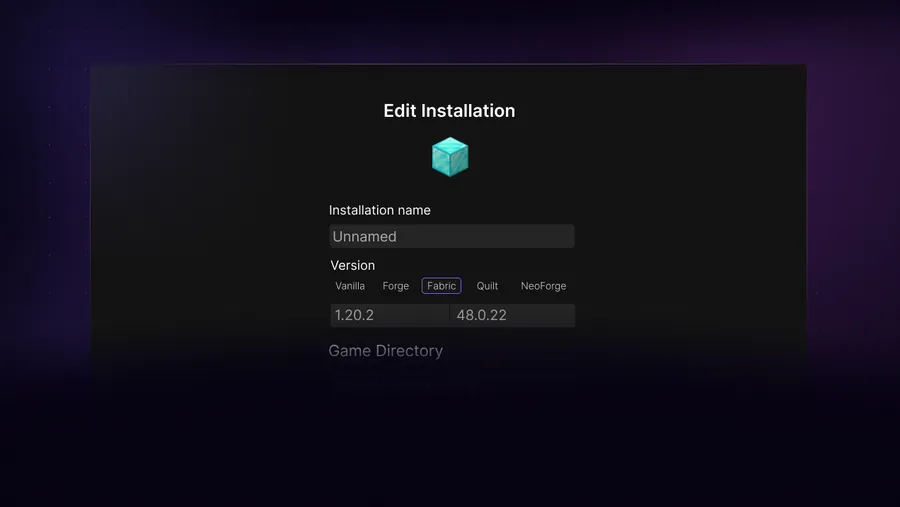
JARをフォルダーへ入れただけではModは動きません。Mod、Minecraftバージョン、Modローダーを一致させる必要があります。Forge、NeoForge、Fabricは別の環境で、Sodiumは通常Fabric系で使います。シェーダーにもIrisや適切なOptiFine構成など、互換レンダラーが必要です。
Modパックやローダーの組み合わせごとに別のインストール先を使ってください。設定ファイル、ワールド、競合するModが通常プロファイルへ混ざるのを防げます。正常に動く構成を変更する前には重要なワールドをバックアップします。
| 種類 | おすすめの用途 | Java | 注意点 |
|---|---|---|---|
| Windows Setup | 一般的なWindows 10/11 | Java 21推奨 | 通常のアプリとしてインストール |
| ポータブルEXE | インストールを避けたいWindows | Java 21推奨 | EXEとデータの場所を管理 |
| ユニバーサルJAR | Linuxと上級者の複数OS利用 | Java 21必須 | ダブルクリックできない場合はjava -jar |
| macOS DMG | 標準的なmacOS導入 | Java 21が必要な場合あり | 未署名版ではGatekeeperの許可が必要 |
信頼できるSKlauncher ダウンロードは、明確な配布元と識別可能なファイルを確認することから始まります。移動先がskmedix.plであること、ファイル名に安定版3.2.18が含まれることを確認し、選択したOSのSHA-256を完全な値で比較してください。一般的な安全マークではなく、実際に受け取ったファイルを検証できます。
OSを変更したとき、SetupからポータブルEXEへ替えたとき、ユニバーサルJARを取得したときは再度検証します。各ファイルは名前、容量、ハッシュが異なります。ランチャーが正常に開くまで検証済みファイルを保存し、ModやModパックを追加する前にJavaとゲームフォルダーを記録してください。
WindowsタブでWindows Setupを選び、カウント後に公式インストーラーを実行します。警告が表示された場合は、続行前にファイル名とSHA-256をこのページと比較してください。
確認済みWindowsファイルはwin-x64に公開されています。32ビット互換とは案内されていません。64ビットWindows、または対応Java環境のユニバーサルJARを使用してください。
公式Homebrew Formulaは掲載されていません。更新が遅れたりファイルが置き換わる可能性がある非公式Tapではなく、確認済みDMG、App ZIP、JARを利用します。
公式ページにAndroid APKはありません。SKlauncherはWindows、macOS、Linux向けです。同名APKを配布するサイトを公式とは判断しないでください。
安定性を優先するなら、このページの3.2.18を使用します。新しい画面やModrinth、CurseForge統合が必要で、不具合を許容できる場合のみ4.0ベータを別環境で試してください。
公式ページで広告やスクリプトの強いブロックを一時解除し、プライベートウィンドウと別の最新ブラウザーを試します。DNS、ファイアウォール、Javaの停止はトラブルガイドで確認できます。
Minecraftの提供状況はランチャーのバージョンとは別です。インストールマネージャーでゲームとローダーの組み合わせを確認してください。SKlauncher 26.1という無関係なファイルは入手しないでください。
いいえ、独立ガイドです。検証に使用する公式ページはskmedix.pl/downloadsとsklauncher.pl/downloadで、ここからのファイルリンクは公式skmedix.plホストへ接続します。